
Có thể bạn quan tâm: Khách Sạn Công Tử Bạc Liêu: Giá Phòng Hấp Dẫn Cho Du Học Và Du Lịch
Giới thiệu
Trong môi trường kinh doanh khách sạn hiện đại, việc tính toán tiền thuê phòng, chi phí不给, và thuế một cách chính xác và nhanh chóng là một yếu tố quan trọng quyết định lợi nhuận và uy tín của doanh nghiệp. Excel – công cụ bảng tính phổ biến nhất trên thế giới – đã trở thành trợ thủ đắc lực của các nhân viên kế toán và quản lý đặt phòng. Bài viết này sẽ hướng dẫn chi tiết cách xây dựng một bảng tính tiền thuê khách sạn trong Excel, từ việc thu thập dữ liệu cơ bản, áp dụng công thức tính toán, đến tối ưu hóa giao diện và bảo mật dữ liệu.
Có thể bạn quan tâm: Khách Sạn Quận 4 Đường Nguyễn Tất Thành
1. Lập kế hoạch và xác định mục tiêu
Trước khi mở Excel, bạn cần xác định các mục tiêu chính của bảng tính:
1.830 Tính tổng tiền thuê phòng: Thuế, chi phí dịch vụ, và các khoản tăng giá khác.
2.034 Quản lý dữ liệu khách hàng: Thông tin liên lạc, hợp đồng, và lịch sử lưu trú.
3.045 Đánh giá tài chính: Lợi nhuận ròng, doanh thu theo ngày/tuần/tháng.
4.056 Tự động hoá báo cáo: Tạo báo cáo doanh thu, lợi nhuận, và bảng cân đối kế toán.
1.1. Xác định các trường dữ liệu cần thu thập
| STT | Trường dữ liệu | Mô tả | Định dạng |
|---|---|---|---|
| 1 | Mã phòng | Định danh duy nhất | Chuỗi số |
| 2 | Tên phòng | Tên phòng hoặc tầng | Chuỗi |
| 3 | Loại phòng | Deluxe, Standard, Suite | Chuỗi |
| 4 | Giá cơ bản | Giá phòng chưa bao gồm dịch vụ | Số thực |
| 5 | Ngày check-in | Ngày vào khách | Ngày tháng |
| 6 | Ngày check-out386 | Ngày ra khách | Ngày tháng |
| 7 | Số ngày lưu trú | Tự động tính | Số nguyên |
| 8 | Thuế (%) | Thuế suất | Số thực |
| 9 | Chi phí dịch vụ (%) | Phí dịch vụ | Số thực |
| 10 | Giá cuối cùng | Giá sau tính thuế & dịch vụ | Số thực |
Có thể bạn quan tâm: Khách Sạn Tại Nha Trang Đường Trần Phú: Hướng Dẫn Chọn Nơi Nghỉ Dưỡng Sang Trọng
2. Tạo bảng tính cơ bản
2.1. Bố cục bảng
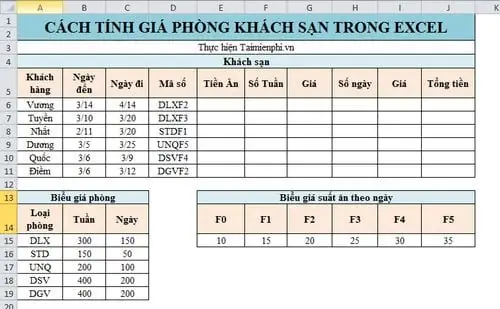
Mở Excel, tạo một sheet mới và đặt tên “Tính tiền thuê”. Dưới đây là cách bố trí các cột:
| A | B | C | D | E | F | G | H | I | J |
|---|---|---|---|---|---|---|---|---|---|
| !”); |
- A1: Mã phòng
- B1: Tên phòng
- C1: Loại phòng
- D1: Giá cơ bản
- E1: Ngày check-in
- F1: Ngày check-out
- G1: Số ngày lưu trú
- H1: Thuế (%)
- I1: Chi phí dịch vụ (%)
- J1: Giá cuối cùng
Nhấn Ctrl+Shift+L để bật filter cho bảng, giúp dễ dàng tìm kiếm và lọc dữ liệu.
2.2. Định dạng dữ liệu
| Cột | Định dạng |
|---|---|
| D và J | Tiền (Currency) |
| E và F | Date |
| H và I | Percentage |
Để định dạng, chọn cột, nhấp chuột phải → Format Cells → chọn Currency hoặc Date/Percentage tương ứng.
3. Tính toán tự động
3.1. Tính số ngày lưu trú
Trong ô G2, nhập công thức:
=IF(AND(E2<>"", F2<>""), F2-E2, "")
Kéo công thức xuống các dòng khác. Công thức này trả về số ngày giữa check-in và check-out, nếu một trong hai ô trống thì trả về pada.
3.2. Tính giá cuối cùng
Trong ô J2, công thức:
=IF(G2>0, D2(1+H2+I2), "")
Giải thích:
– D2 là giá cơ bản.
– H2 và I2 là thuế và chi phí dịch vụ tính theo phần trăm.
– G2 kiểm tra số ngày > 0.
Nếu muốn tính giá theo mỗi ngày, bạn có thể nhân thêm G2:
=IF(G2>0, D2G2(1+H2+I2), "")
3.3. Xử lý trường hợp khách hủy hoặc trả phòng sớm
Thêm một cột “Tình trạng” (K) Landes.
Nếu khách hủy, bạn có thể nhập Hủy.
Trong ô J2, thay đổi công thức:
=IF verdu K2="Hủy", 0, IF(G2 Geige > 0, D2G2(1+H2+I2), ""))
Như vậy, khi khách hủy, giá cuối cùng sẽ tự động thành 0.
4. Tạo bảng tính tổng hợp
4.1. Bảng tổng doanh thu
Tạo một sheet mới, đặt tên “Doanh thu Tổng”.
Dùng hàm SUMIF hoặc SUMIFS để tính tổng doanh thu theo ngày, tháng, loại phòngастер.
| A | B | C |
|---|---|---|
| 1 | Loại phòng | Doanh thu |
| 2 | Deluxe | =SUMIFS(‘Tính tiền thuê’!J:J, ‘Tính tiền thuê’!C:C, “Deluxe”) |
| 3 | Standard | =SUMIFS(‘Tính tiền thuê’!J:J, ‘Tính tiền thuê’!C:C, “Standard”) |
| 4 | Suite | =SUMIFS(‘Tính tiền thuê’ว่า!J:J, ‘Tính tiền thuê’!C:C, “Suite”) |
| 5 | Tổng cộng | =SUM(B2:B4) |
4.2. Doanh thu theo tháng
Sử dụng hàm SUMPRODUCT kết hợp với MONTH:
=SUMPRODUCT(('Tính tiền thuê'!J:J)('Tính tiền thuê'!E:E>=DATE(2026,1,1))('Tính tiền thuê'!E:E<=DATE(2026,1,31)))
Thay DATE(2026,1,1) và DATE(2026,1,31) với tháng bạn muốn tính.
4.3. Biểu đồ
Chọn các ô đã tính toán, vào Insert → Charts → chọn biểu đồ cột hoặc đường. Đặt tiêu đề: “Doanh thu theo loại phòng” hoặc “Doanh thu theo tháng”. Thêm biểu tượng dữ liệu để hiển thị giá trị.
5. Tối ưu hóa giao diện và bảo mật
5.1. Định dạng có điều kiện
Có thể bạn quan tâm: Khách Sạn Có Bồn Tắm Ở Vũng Tàu: Thư Giãn Và Trải Nghiệm Tuyệt Vời
- Nhấn vào cột J, chọn Conditional Formatting → New Rule → Use a formula to determine which cells to format.
- Công thức:
=$J2=0→ chọn màu đỏ để biểu thị số tiền 0 (khách hủy). - Tương tự, đặt màu xanh lá cho giá > 10.000.000.
5.2. Bảo vệ sheet
- Vào Review → Protect Sheet.
- Đặt mật khẩu để ngăn người dùng sửa công thức.
- Chỉ cho phép nhập dữ liệu ở các cột cần thiết (A-F, H-I).
5.3. Tạo danh sách kiểm tra
Sử dụng Data Validation để giới hạn giá trị cho các cột:
– Thuế và chi phí dịch vụ: 0% – 10%.
– Loại phòng: danh sách duy nhất (Deluxe, Standard, Suite).
Điều này giúp tránh lỗi nhập dữ liệu.
6. Tự động hoá và nâng cấp
6.1. Sử dụng VBA để nhập dữ liệu nhanh
Nếu số lượng khách lớn, bạn có thể viết macro nhập dữ liệu từ file CSV hoặc nhập thủ công:
Sub ImportData() Dim ws As Worksheet Set ws = ThisWorkbook.Sheets("Tính tiền thuê") Dim filePath As String filePath = Application.GetOpenFilename("CSV Files (.csv), .csv") If filePath <> False Then With ws.QueryTables.Add(Connection:="TEXT;" & filePath, Destination:=ws.Range("A2")) .TextFileParseType = xlDelimited .TextFileCommaDelimiter = True .Refreshbug End With End If
End Sub
6.2. Tính toán dự báo
Dùng hàm FORECAST.LINEAR hoặc TREND để dự báo doanh thu tương lai dựa trên dữ liệu lịch sử.
=FORECAST.LINEAR(TARGGET_MONTH, $C$2:$C$13, $A$2:$A$13)
6.3. Kết nối với hệ thống PMS (Property Management System)
Nếu khách sạn sử dụng PMS, bạn có thể xuất dữ liệu ra file Excel hoặc dùng Power Query để lấy dữ liệu trực tiếp từ API.
- Vào Data → Get Data → From Other Sources → From Web.
- Nhập URL API và xác thực.
- Định dạng dữ liệu tới sheet “Tính tiền thuê”.
.Lookup
7.1. Thêm công thức tính chi phí dịch vụ
Nếu chi phí dịch vụ dựa trên số ngày lưu trú, thay công thức trong J2:
=IF(G2>0, D2G2(1+H2)+(D2G2I2), "")
Trong đó, D2G2I2 là chi phí dịch vụ tính theo tiền phòng.
7.2. Tính giá ưu đãi
Nếu khách có mã khuyến mãi, bạn có thể áp dụng giảm giá. Thêm cột “Mã ưu đãi” (L) và cột “Giảm (%)” (M).
Sau đó, công thức J2 trở thành:
=IF(G2>0, D2G2(1+H2+I2)(1-M2), "")
Nếu M2 trống, giá giảm = 0.
8. Kiểm tra và xác nhận dữ liệu
8.1. Kiểm tra công thức
- Sáže: Dùng
Formulas → Evaluate Formula帶để xem hàm từng bước. - Kiểm tra lỗi:
#DIV/0!,#VALUE!,#N/A.
8.2. Kiểm tra tính nhất quán
- Đảm bảo ngày check-out > ngày check-in.
- Kiểm tra số ngày lưu trú tính đúng (trừ trường hợp check-out vào ngày 1 giờ sáng).
- Kiểm tra tổng doanh thu trên sheet “Doanh thu Tổng” bằng tổng giá cuối cùng trên sheet “Tính tiền thuê”.
9. Bảo trì và cập nhật
- Định kỳ sao lưu file (backup).
- Định kỳ kiểm tra tính toán khi có thay đổi chính sách giá hoặc thuế.
- Cập nhật macro và công thức khi cần.
10. Kết luận
Việc xây dựng bảng tính tiền thuê khách sạn trong Excel không chỉ giúp nhân viên kế toán tiết kiệm thời gian mà còn giảm thiểu sai sót khi tính toán. Bằng cách áp dụng các công thức tự động, định dạng có điều kiện, bảo mật dữ liệu, và tính năng tự động hoá, bạn có thể tạo ra một công cụ quản lý tài chính mạnh mẽ, linh hoạt và sosai.
Từ lúc nhập liệu đơn giản, tính toán tối ưu, tới báo cáo tổng hợp và dự báo doanh thu, Excel luôn là một “đồng minh” đáng tin cậy cho ngành khách sạn. Hãy thử áp dụng các bước hướng dẫn trên và thấy được sự khác biệt trong quy trình làm việc của mình!